LocalSendの使い方:AndroidとWindowsでファイルを渡す選択肢
写真を自分宛てにメールする前に。近くの端末へ、そのまま渡せるファイル共有。
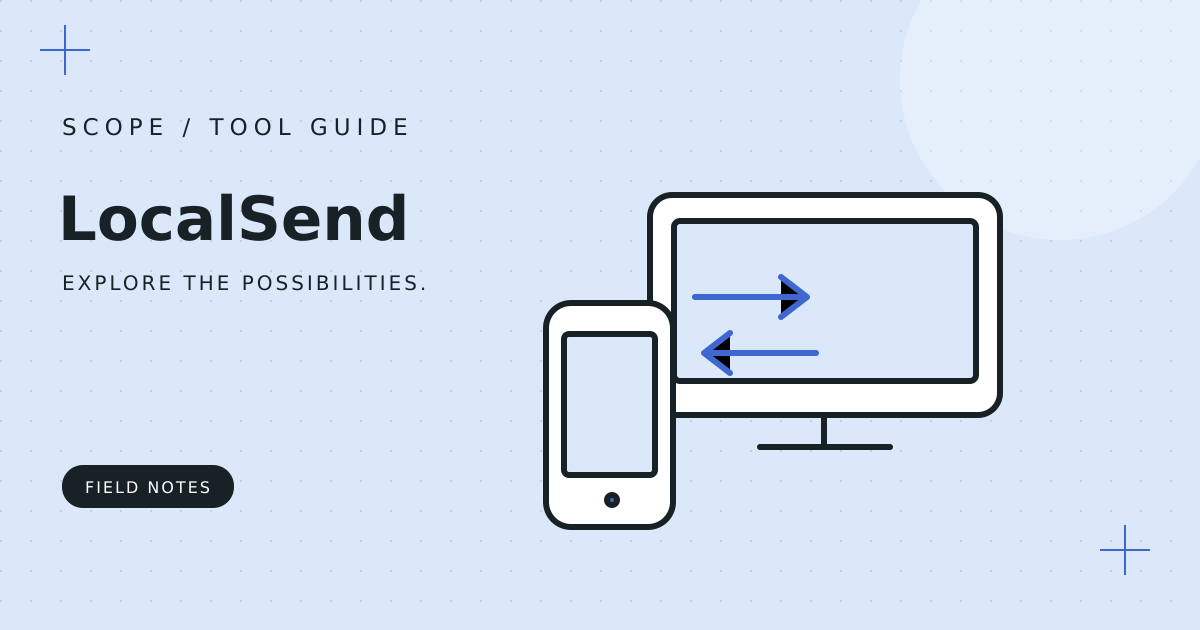
近くの端末に渡すなら有力。離れた相手への共有リンクが必要なら、別の仕組みを選ぶ。
- 向いている人
- AndroidとPCを併用する人
- 費用の目安
- 無料・オープンソース
- 日本語・日本での利用
- 日本語の公式案内あり
この記事は公式資料を調査して制作したガイドです。操作・速度・精度の実測レビューではありません。利用条件は変更されることがあります。
基本情報
| 対応環境 | Windows・macOS・Linux・Android・iOS |
|---|---|
| 転送の経路 | ローカルネットワーク。クラウドへのアップロードは不要 |
| 利用開始 | アカウントを作らず、両方の端末でアプリを開く |
何ができる?
LocalSendは、近くにある異なるOSの端末間でファイルやテキストを受け渡すアプリです。公式の日本語ページでは、ローカルネットワークで動き、アカウントや外部サーバーが不要と案内されています。[1] 写真をメールに添付して自分に送り直す手間を減らしたいときに、検討しやすい道具です。
日本で使うなら、こんな場面
たとえばAndroidで撮った写真をWindowsの資料に入れる場面。USBケーブルを探したり、共有用のクラウドフォルダを作ったりする前に、同じ家庭内ネットワークの端末同士で転送する、という選択ができます。これは利用場面の提案で、転送速度を実測した評価ではありません。
最初の試し方
まずは写真を1枚だけ使い、相手の端末が一覧に現れるかを確認します。大量の写真や重要な原本を送るのは、その小さな転送が成功してからにすると、操作の問題とネットワークの問題を切り分けやすくなります。送信が終わるまでは、元ファイルを残しておきましょう。
クラウド共有との違い
選ぶ基準は、容量だけでなく相手がどこにいるかです。同じ場所の自分の端末へ渡すならローカル転送が合います。一方、外出先の家族へあとで見てもらうURLを発行したいなら、保存と配布を担う別サービスが必要になります。「端末間で渡す」と「長期保管する」は分けて考えると整理できます。
接続できないときの確認
同じWi-Fi名でもゲストネットワークや端末間通信の制限によって、相手を見つけられない可能性があります。端末のネットワーク権限、PC側のファイアウォール、接続先を順に確認してください。公共Wi-Fiで安易に保護設定を外す方法は勧めません。
小さく始める、3ステップ
- 公式サイトから両端末用のアプリを選ぶ
- 両端末を同じ信頼できるネットワークにつなぐ
- 小さなファイルで受信の確認をする
公式情報・出典
確認日:2026-11-06。本文中の番号から対応する公式情報を確認できます。
- 日本語公式サイト ↗localsend.org ・確認 2026-11-06
- 公式リポジトリ ↗github.com ・確認 2026-11-06
利用場面や導入判断の提案は、公式仕様を踏まえた編集部の考察です。製品提供元による推奨・保証を示すものではありません。